

下载WPS后如何正确使用?
下载WPS后如何正确使用?很多人在下载WPS后可能会感到困惑,不知道如何充分利用这个强大的办公工具。本文将为您提供多个视角的实践指导,帮助您在日常工作中有效使用WPS,提高效率,完成任务更轻松。 我们将详细分析不同的使用方式,带您了解WPS的强大功能。
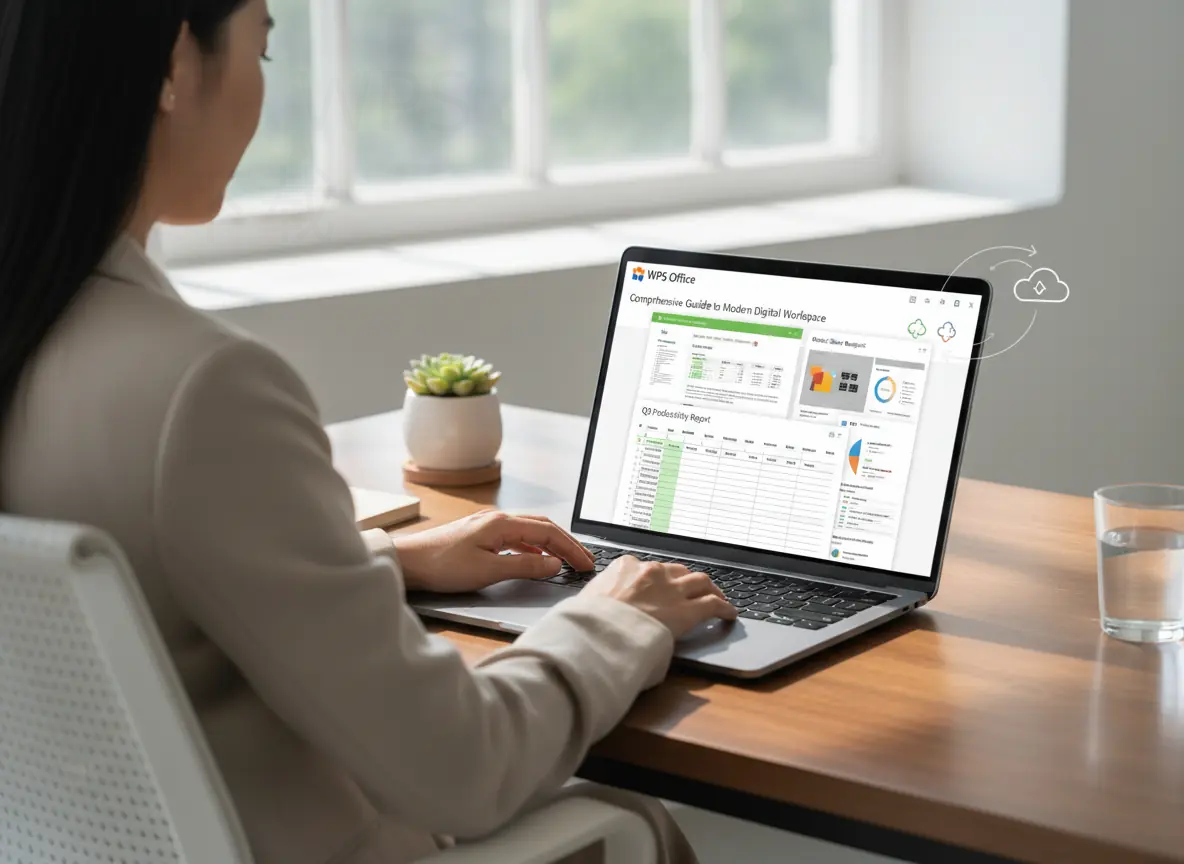
轻松创建和编辑文档
文档模板的使用
了解模板的作用: 模板可帮助用户快速创建专业文档。WPS提供了多种类型的模板,包括简历、报告、信函等。
选择文档类型: 打开WPS后,点击“新建”,在模板界面中选择所需的文档类型,系统会自动生成相应的格式化文档。
自定义内容: 根据需要修改模板内的占位符文本,替换为自己的内容,可以添加图片、图表等,让文档更具个性化。
保存和分享: 编辑完成后,点击“文件”,选择“保存”,可以选择保存为多个格式(如.docx、.pdf)。 还可以通过“分享”功能轻松发送给他人。
工具栏的高效利用
熟悉常用工具: 工具栏包含了大部分操作功能,了解这些工具可以大大提升文档处理效率。
点击工具栏功能: 打开文档后,注意到上方的工具栏,里面包含文字格式、段落设置、插入功能等常用选项。
快捷键应用: 掌握一些常用的快捷键(如Ctrl+C复制、Ctrl+V粘贴),可以避免频繁点击工具栏,提升工作速度。
自定义工具栏: 若常用的工具未在工具栏展示,可以右键工具栏,选择“自定义”,将需要的功能添加上去。
有效制作和管理表格
利用表格工具
创建精准表格: WPS的表格功能十分强大,适合用于数据录入与分析。
插入表格: 在文档中,点击“插入” -> “表格”,选择所需的行列数,系统会自动在文档中创建出表格。
输入数据: 在表格中逐行逐列输入数据,使用Tab键快速切换单元格,方便数据录入。
条件格式化: 可通过“设置”选项,为特定条件的数据设定不同的格式,提高数据的可读性。
数据分析工具的应用
利用数据分析: WPS集成了多种图表和数据分析工具,可以有效展示数据。
选择数据并插入图表: 在已经创建好的表格中,选中需要的数值,点击“插入” -> “图表”,选择合适的图表类型进行展示。
编辑图表格式: 点击已插入的图表,利用右键菜单进行颜色、样式等调整,使图表更加美观。
动态更新图表: 若表格数据变动,图表将自动更新,保持数据的实时性和准确性。
高效制作幻灯片
幻灯片模板选择
使用内置模板: WPS的演示文稿功能提供丰富的模板,帮助您快速创建专业的幻灯片。
新建演示文稿: 在首页点击“新建”,选择“PPT”格式,然后挑选一款合适的模板,系统会为您生成完整演示。
编辑幻灯片内容: 点击每一页幻灯片,输入相应的文本,添加图片、视频及音频,使演示内容更加丰富多彩。
应用幻灯片切换: 使用“切换”选项,设置不同的幻灯片切换效果,增强演示的观赏性。
多媒体素材的整合
多样化演示: 利用多媒体素材为您的幻灯片增色,让演示更加引人入胜。
插入视频: 点击“插入” -> “视频”,选择计算机中的视频文件,轻松将其嵌入至幻灯片中。
添加音乐背景: 同样在“插入”选项中选择“音频”,添加背景音乐,控制音量和播放时机,提高观众的注意力。
预览并调整: 完成以上编辑后,点击“播放”查看效果,根据需要进行调整,确保演示流畅自然。
文档安全与共享
文档加密保护
确保信息安全: 随着信息安全的重要性上升,WPS允许您为文档设置密码保护。
设置备份密码: 点击“文件” -> “信息”,选择“加密”,设置备份密码,只有输入正确的密码才能打开文档。
限制编辑权限: 同样在“信息”中,可以设置“限制编辑”,防止他人在没有授权的情况下修改文档。
定期备份: 使用WPS自带的云服务,定期将文档上传至云端,避免数据丢失。
多种共享方式
灵活共享文档: WPS支持多种共享方式,便于与团队成员协作。
生成分享链接: 在文档完成后,点击右上角的“分享”,选择生成链接,设置权限发送给他人。
实时协作: 若文档需要多人协作,使用WPS的“在线编辑”功能,允许多人同时编辑一份文档,实时保存更改。
导出多格式: 选择“文件” -> “导出”,可导出不同文件格式(如PDF、图片等),方便不同场景下使用。
WPS常见问题解答
问题1:WPS的文档支持哪些格式?
WPS支持多种文档格式,包括.doc、.xls、.ppt、.pdf等,满足基本的办公需求。
问题2:如何找回未保存的文档?
WPS自带自动恢复功能,打开WPS后,会在“最近文档”中显示未保存的工作记录,方便您进行恢复。
问题3:WPS是否支持云服务?
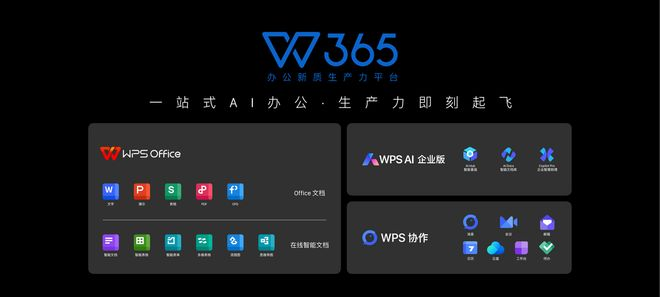
是的,WPS支持云端文档存储和共享,用户可以随时随地访问和编辑云端文件,提升工作灵活性。
通过以上内容,希望您在下载WPS后能够快速上手,并利用不同的功能提高工作效率。无论是文档编辑、表格管理还是幻灯片制作,掌握这些技巧都将使您在日常工作中得心应手。不妨尝试一下,发现WPS带来的便捷!
在使用WPS时,可以通过模板快速创建文档,选择合适的类型后,编辑内容并自定义格式,节省大量时间和精力。
文档模板
快速选择专业文档模板,提升创作效率。
智能工具
利用工具栏轻松访问常用功能,操作更高效。
数据分析
通过丰富的图表功能,精准展示数据分析结果。
多媒体支持
轻松插入音视频素材,让文档更具表现力。
文档加密
设置密码保护,确保敏感信息安全。
云端协作
实现在线实时编辑,让团队合作更加顺畅。

手机WPS怎么下载软件?今天,我们将详细探讨如何在手机上轻松 […]
在办公文档处理的过程中,WPS文件助手是一个不可或缺的工具。 […]
WPS OFFICE是一个功能强大的办公软件,涵盖文档编辑、 […]
下载WPS个人版其实并不复杂,下面我将为你分享几种有效的下载 […]
WPS电脑下载步骤是什么?WPS Office是一款广受欢迎 […]
国外用户想下载WPS软件并不困难,本文将详细解答如何在不同的 […]