

wps office专业版怎么下载安装?
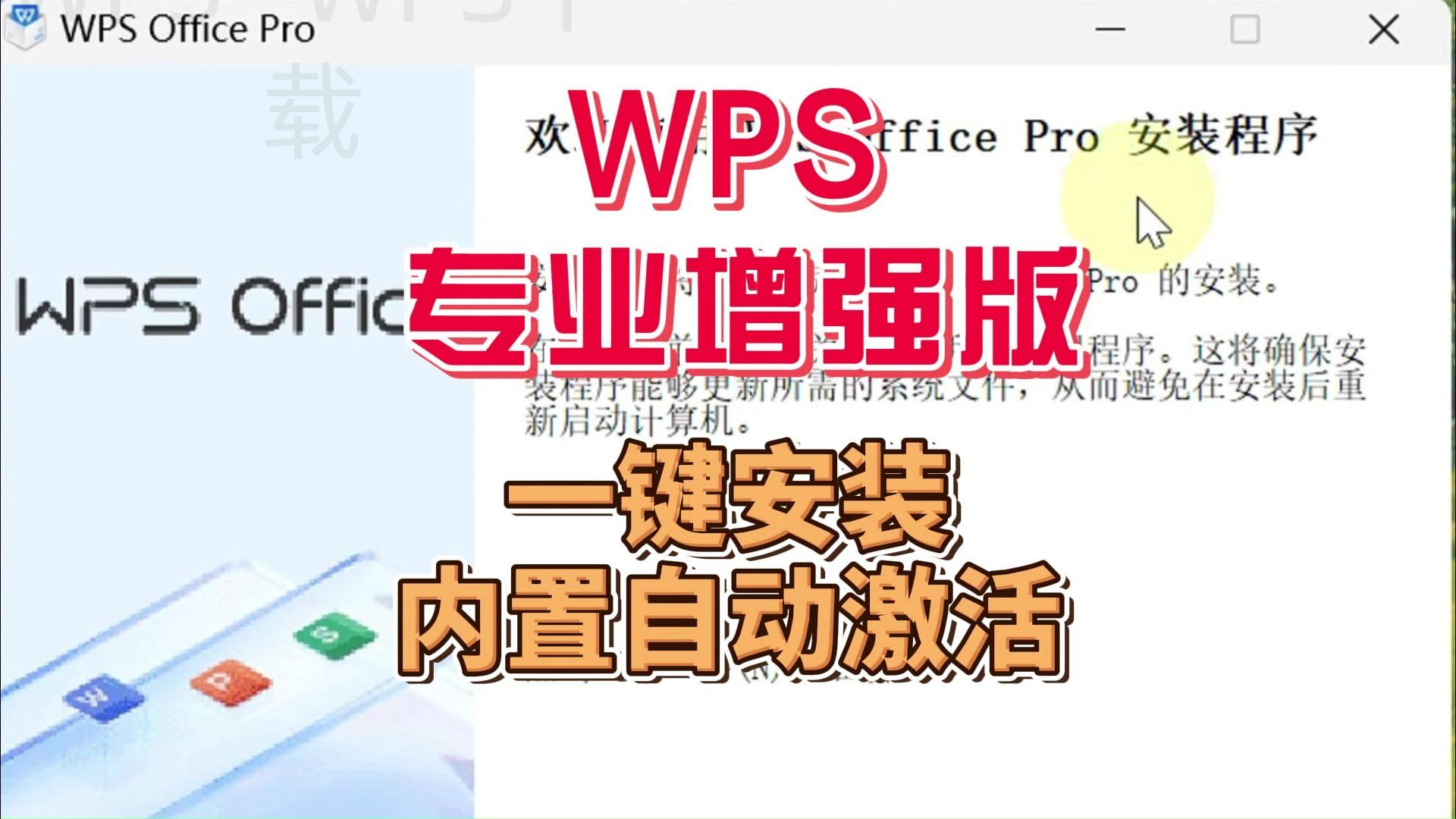
wps office专业版怎么下载安装?如果你正在寻找一个强大的办公软件,并希望高效地完成办公室任务,WPS Office专业版无疑是一个理想的选择。本文将为你详细讲解下载安装WPS Office专业版的多种方法,帮助你尽快上手,提升工作效率。 我们将从不同的角度为你提供具体方案。

通过官方网站下载WPS Office专业版
官网下载安装
步骤一: 访问官网:打开浏览器,输入WPS Office官方网站的地址。在首页,你会直接看到相关的下载链接。
步骤二: 选择版本:在官网的下载页面,选择WPS Office专业版。通常会有不同的版本供你选择,你需要确认下载的是专业版。
步骤三: 完成下载:点击下载后,系统会自动开始下载。等待下载完成后,双击文件进行安装。
离线安装包
步骤一: 查找离线包:访问WPS Office官网,如果你需要在无网络环境下安装,可以寻找离线安装包的链接。
步骤二: 下载离线包: 点击下载离线安装包,保存到你的电脑中。
步骤三: 安装软件:找到下载好的文件,双击启动,并按照提示完成安装流程。
利用应用商店下载WPS Office专业版
电脑应用商店
步骤一: 打开应用商店:在你的Windows电脑上,找到并打开Microsoft Store。
步骤二: 搜索应用:在搜索框中输入“WPS Office”,然后查看搜索结果。
步骤三: 安装软件:选择WPS Office专业版,点击安装按钮,等待系统完成安装。
手机应用商店
步骤一: 访问应用商店:打开手机上的应用商店,比如App Store或华为应用市场。
步骤二: 搜索WPS Office:在搜索栏中输入“WPS Office”并查找。
步骤三: 完成安装:找到WPS Office专业版,点击下载并安装到手机上,随时随地办公。
使用第三方下载平台
软件下载网站
步骤一: 查找可信网站:通过搜索引擎查找WPS Office专业版软件下载网站,要注意选择信誉良好的平台。
步骤二: 下载软件:点击网站上的下载链接,下载WPS Office专业版。
步骤三: 安装文件:找到下载好的文件,双击进行安装过程。
通过社交媒体获取
步骤一: 关注官方账号:在各大社交媒体平台上关注WPS Office的官方账号。
步骤二: 查看最新动态:定期查看官方发布的内容,关注更新和下载链接。
步骤三: 下载链接:在官方贴文中获取软件下载链接,然后按照指引完成下载。
利用网络教程下载WPS Office专业版
视频教程
步骤一: 查找视频:在视频网站中搜索“WPS Office专业版下载安装教程”。
步骤二: 学习下载安装:观看视频,跟随每一步进行操作,确保无误。
步骤三: 实践:结合视频中的信息,与实际操作同步完成安装过程。
在线论坛
步骤一: 加入在线论坛:加入WPS Office的用户交流论坛,查找关于下载的帖子。
步骤二: 确认分享的链接:查看论坛用户分享的下载链接,并确认有效性。
步骤三: 下载并安装:根据链接进行下载,随后按照论坛提供的安装步骤完成安装。
WPS常见问题解答
WPS Office专业版的功能包括什么?
WPS Office专业版提供强大的文档处理、表格制作、演示文稿等功能,适合团队和个人工作使用。
WPS Office专业版是否免费?
WPS Office专业版提供试用版本,但完整功能往往需要购买授权。
如何解决安装过程中出现的错误?
遇到安装错误时, 检查系统要求,确保网络稳定,如碰到特别问题,可以查看官方帮助文档。
通过以上多种下载方法以及详细的步骤解答,你现在应该对如何下载安装WPS Office专业版有了充分的了解。选择最符合你需求的方式,尽快体验WPS Office强大而便捷的办公功能,提升工作效率,助力你的职场生涯!
在下载安装WPS Office专业版时,确保使用官网下载链接,避免不安全来源,确保软件的安全性和真实性。
便捷下载
从官网快速获取WPS Office专业版,操作简单易上手。
多平台支持
支持多种系统平台下载,满足不同设备需求。
离线安装
提供离线安装包,解决无网络情况下的使用需求。
安装帮助
详细的安装步骤和技巧,帮助用户轻松完成设置。
移动办公
支持手机应用,随时随地高效处理文档。
功能丰富
包含全方位办公工具,提升工作效率与生产力。

wps软件是国内办公软件的佼佼者,简洁易用,功能强大,广受欢 […]
如果你在寻找如何下载wps office套装的方法,那你来对 […]
新机怎样下载WPS?对许多用户来说,下载并安装WPS是进行办 […]
华为如何下载WPS文档?无论是工作需要还是个人使用,下载WP […]
wps office 2005怎么下载?想必很多用户都想知道 […]
WPS中文版怎么下载?这是一个许多人在寻找一款便捷办公软件时 […]