

电脑上如何下载WPS软件?
电脑上如何下载WPS软件?如果你想在个人电脑上轻松使用WPS办公软件,但不知道从何开始,本文将为你详细介绍几种不同的下载方法,帮助你快速安装WPS,提升工作效率。
从WPS官网直接下载
访问WPS官网
打开浏览器并搜索: 打开你常用的网页浏览器,输入“WPS官网”进行搜索。
在搜索结果中,选择官方网站链接。确保你访问的是官方网站,以避免潜在的安全风险。
找到下载链接
查找下载区域: 进入官网首页后,寻找顶部导航条上的“下载”按钮。
点击此按钮,将会被引导至软件下载页面,提供给用户的不同版本选择。
选择合适版本并下载
选择适合你的版本: 官网通常提供多个版本,包括电脑版、手机版等。
选择“电脑版”并点击下载按钮,下载将自动开始,等待下载完成。
利用第三方软件下载平台
找到可靠的平台
选择安全平台: 在你的浏览器中搜索“WPS下载”时,选择一些知名的第三方软件下载平台。
确保这些平台声誉良好,比如正在使用的“华军软件园”或“太平洋下载中心”等。
官方下载
直接在WPS官网获取最新版本,确保安全无忧。
手机下载
通过手机扫码下载,轻松转移到电脑,操作便捷。
多平台支持
WPS适用于多种系统,兼容Windows和Mac。
智能安装
简化安装流程,用户友好的界面引导,快速上手。
安全保障
官方网站下载确保资料安全,避免恶意软件。
快速更新
自动更新功能,保持软件版本最新,优化体验。
搜索WPS软件
输入关键词搜索: 在下载平台的搜索框中输入“WPS Office”进行搜索。
在出现的搜索结果中选择最新版本进行点击。
在下载WPS软件时,确保选择官方网站进行下载,以保证软件的安全性,同时也可以避免下载到不必要的版本或附加软件。
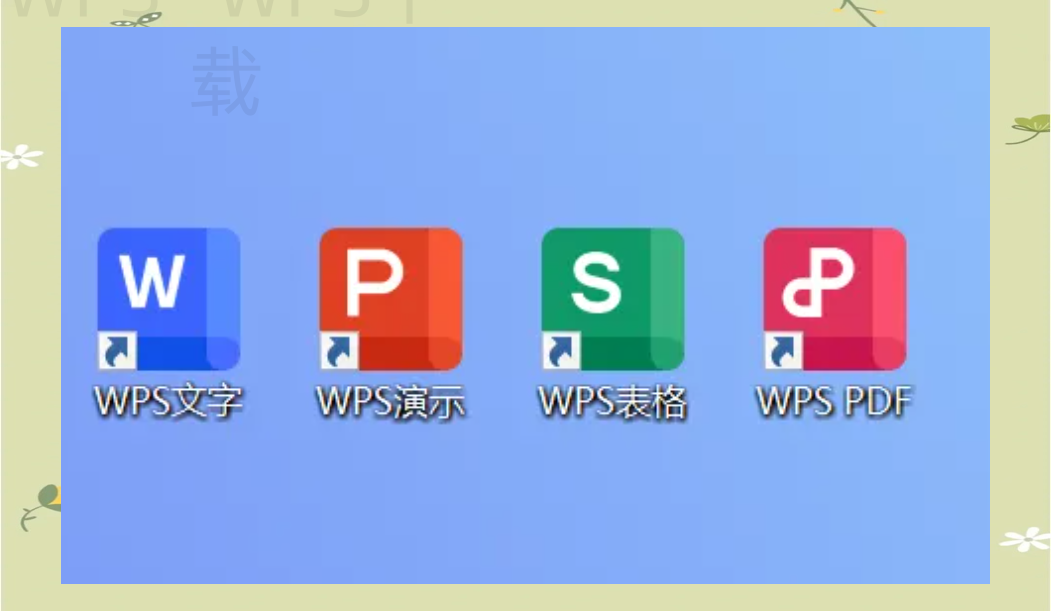
下载软件并安装
开始下载: 点击下载链接,下载程序会开始自动存储到你的电脑中,耐心等待完成。
下载完成后,双击安装包,按照提示进行安装。
通过手机扫码下载电脑版
下载安装包
使用手机扫码: 如果你在电脑上访问WPS官网,通常有二维码供用户扫描下载。
使用手机扫描该二维码,将链接转移到手机中。
使用手机下载
手机浏览器访问: 在手机打开浏览器,访问链接进行下载。
这可以省去通过电脑下载的步骤,提高便捷性。
传输到电脑
通过传输工具: 下载完成后,可以将文件通过U盘、蓝牙或Wi-Fi传输到电脑上。
如使用U盘:将U盘插入手机,选择传输的文件,复制到U盘中。
使用Windows系统自带的应用商店
打开Microsoft Store
进入应用商店: 在Windows电脑上,点击任务栏中的“开始菜单”,然后找到“Microsoft Store”并点击打开。
该应用商店提供大量应用程序供用户选择,具有安全可靠的特性。
搜索WPS软件
输入搜索内容: 在应用商店的搜索框中输入“WPS Office”。
找到WPS办公软件的大图标后,点击进入软件页面。

安装WPS软件
点击安装按钮: 在软件页面,找到安装按钮并点击。
等待软件自动下载并安装完成后,你就可以在桌面找到WPS的图标并使用了。
借助系统优化工具下载
选择适合的优化软件
查找优化工具: 在网上搜索“电脑优化工具”,推荐选择知名品牌,如“CCleaner”。
下载该优化工具并完成安装。
使用优化工具查找应用
打开优化工具: 启动已安装的优化工具,检查主界面上有关软件下载的功能。
一些工具可以推荐并直接下载常用软件。
下载WPS软件
选择WPS进行下载: 在推荐的软件列表中找到WPS,并点击下载。
先将WPS安装在你的系统中,以便后续使用。
WPS常见问题解答
WPS需要多少钱?
WPS软件是免费使用的,基本功能不需要支付费用。如果需要高级付费功能,可以选择购买VIP服务。
WPS是否适用于Mac系统?
是的,WPS软件也有适用于Mac系统的版本,用户可以在官网上进行下载。
是否可以离线使用WPS软件?
是的,下载并安装WPS后,你可以在不连接互联网的情况下使用基本功能。
通过上述几种方法,你可以轻松下载WPS办公软件,助力你的办公效率。希望这些方法能够帮助到你,真正实现高效办公的目标!立即尝试下载WPS,提升你的文档处理能力吧!

wps软件是国内办公软件的佼佼者,简洁易用,功能强大,广受欢 […]
如果你在寻找如何下载wps office套装的方法,那你来对 […]
新机怎样下载WPS?对许多用户来说,下载并安装WPS是进行办 […]
华为如何下载WPS文档?无论是工作需要还是个人使用,下载WP […]
wps office 2005怎么下载?想必很多用户都想知道 […]
WPS中文版怎么下载?这是一个许多人在寻找一款便捷办公软件时 […]